本篇文章为迁移文章。迁移后的文章可能存在诸多问题,如果遇到问题,可以打开此链接,通过微信联系我,也可以发表评论。

知周所众,学习机的原厂系统限制过多,这也不能那也不能,还有一堆有的没的服务常驻后台运行,经常导致刚充满的电量如抽水泵般消失!但,这种种限制、种种置用户隐私于不顾的行为,根本就不是一个“开源”的安卓发展出的产物应该有的样子。
所以,解决这些问题的方法,唯有——【刷机】。不仅要刷系统,还得刷类原生系统!
写在前面:警告!
这是一篇高阶的教程!如果你没有在此方面的经验(小白),请仔细思考后果!刷机有风险,操作需谨慎!
本教程只兼容安卓系统、紫光芯片的 C6 学习机,不兼容华为系统、麒麟芯片的学习机!否则刷完你的学习机可能就真的成一块板砖辣!!!
而且这篇教程是建立在上一篇解BL锁之后的!如果你的学习机还没有解BL锁就开始看这篇教程,那么我劝你赶紧划到下面点“上一篇”看看解BL锁的教程,包有手有眼就会!
还有,本教程对眼力需求较高,如果实在怕漏掉某一步导致学习机变砖的话完整抄写一遍也行~
做好准备:下载所需文件
本期教程中除GSI以外的所有文件都放在了这里,如果你的浏览器不能点链接跳转,那么请把这段网址复制到新标签页打开:https://www.123912.com/s/Ah4tVv-GrB8A首先,下载GSI!推荐使用CrDroid,比较兼容C6学习机,只有一个自动亮度调节的问题(有解决方案),一个自动旋转屏幕问题(有替代方案)和一个网络连接受限问题(类原生国内通病,有完美解决方案)。
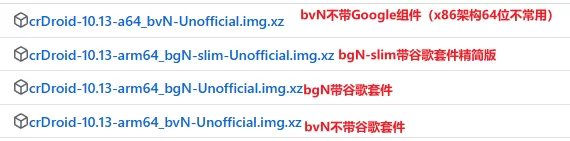
这里给出GSI镜像的下载链接,https://github.com/naz664/crDroid_gsi/releases(各个版本的说明见下图,学习机是arm64,不能使用x86架构64位包)。下载你需要的版本后解压,将里面的img文件扔到你新建的文件夹下
最后,你需要两个文件:fdl1.bin和fdl2.bin。所需文件位于文件列表中,同上,扔进你的文件夹。
哦对了,我好像忘了什么…原来是我忘了发SPD_DUMP的下载地址了(同样位于文件列表内),去下载吧!下载后解压,放到你刚刚新建的文件夹中。
正片开始:深刷写入GSI
好了我想我已经铺垫的够久了,该点到的都点到了,接下来——让我们进入刷写环节吧,spd_dump,启动!
关机长按 音量- 连电脑将平板进入深刷模式,双击运行spd_dump.exe,来吧走起!
等待学习机连接成功后,在BROM>后依次输入一下命令:
fdl fdl1.bin 0x5500
fdl fdl2.bin 0x9efffe00
exec
w misc (此处拖入misc-wipe.bin文件)
w system (此处拖入你的GSI的IMG文件地址) reset
依次执行完后,你的学习机会自动断开连接并重启清除userdata。等到亮屏开机后,你的学习机就正式变为了类原生安卓13!
接下来,你的屏幕可能会忽闪忽闪的,没关系,只需要赶紧过完OOBE,在通知栏的控制中心里把自动亮度调节关掉就行
修复问题:夺回屏幕亮度的控制权
首先,进入“设置”,下滑找到“关于”,反复点击最下方的版本号7次打开开发者选项。然后返回设置主页,在最上方找到“phh treble settings”并点击进入。接着点击“Misc Features”,下滑找到BACKLIGHT一栏,打开“Force aternative backlight scae”开关即可!
注意:打开此开关后千万不要把亮度拉满,否则屏幕会比拉到最低还暗!拉到差不多靠近满亮度得了,至于原因…我也不知道这是为啥
修复问题:找到屏幕旋转的替代方案
这里可以使用一些依赖无障碍权限的屏幕方向管理器,如Rotation(Rotaeno)(给的是三方下载站的链接,官网太慢了而且很难找,自己小心不要下错了),这类软件配置简单很容易就能搞定,这里不在赘述。
修复问题:解决“网络连接受限”的问题
从 Android 5.0(API 级别 21)开始,Android 设备就已能够检测 Captive Portal / 强制门户,并通知用户他们需要登录网络才能访问互联网。Android原生系统用于检测的默认服务器是谷歌的,由于众所周知的原因无法访问。
虽然WiFi图标显示叹号和网络受限,但是访问网络问题不大,不过Chrome等应用应用会一直提示:无网络连接。
这会造成软件中需要网络连接的 WorkManager 一直不能执行
解决方法:
删除变量&关闭检测
adb shell settings delete global captive_portal_mode
adb shell settings put global captive_portal_mode 0 (注:Android 8 不需要执行这一条)
执行上述两条命令中,可能会出现
*daemon not running; starting now at tcp:5037
*daemon started successfully
证明adb已经成功连接上(TCP端口不一定相同),无影响。
执行adb shell settings get global captive_portal_mode,返回结果应为0。
我认为设置 captive_portal_mode 为 0 是没有必要的,你都已经关闭检测了,为什么还需要设置 URL 呢?
另外由于默认使用 HTTPS,所以 HTTP URL 也是不用配置的。
所以只配置 captive_portal_https_url 就可以了。
此外,Android 开发者网站有内地站点:https://developer.android.google.cn/studio/releases/platform-tools/
删除默认的强制门户设置:
adb shell settings delete global captive_portal_https_url
adb shell settings delete global captive_portal_http_url
修改新的设置:
adb shell settings put global captive_portal_https_url https://connect.rom.miui.com/generate_204
adb shell settings put global captive_portal_http_url http://connect.rom.miui.com/generate_204
拓展空间:获取ROOT权限
如果你用的是我给的GSI,那么我可以告诉你:这套GSI其实是自带ROOT权限的。开启方法是:在设置中,找到Phh Treble Settings,进入并选择Misc features,在ROOT SOLUTIONS一栏里有一个Toggle Dynamic Superuser,把它打开,重启,你就会发现多了一个叫“超级用户”的应用,这就是ROOT管理器啦
收尾
好了,这篇教程也就到这里就结束了,各位搞机大佬下次再会~
个人经历有限,错漏难免。如果发现文章有错漏可以在评论区提出修改建议,我都会一个一个看的!
所有的链接跳转都有问题 (把 & quot; 和 " 去了就行)类似(<a href=”"https://www.123865.com/s/Ah4tVv-jGf8A\"”> 这里 )(去掉 quot 就能用了)(<a href=”https://www.123865.com/s/Ah4tVv-jGf8A\”> 这里 )
输入第一行代码后,显示BROM >fdl fdl1.bin 0x5500
File does not exist是怎么回事
环境也装了,大佬求教
成砖怎么救
萤火虫资源站有全分区固件,先刷回去,然后用x86的Spd Dump,x64的存在严重问题会导致分区推不进去,如果要使用建议看一下有没有打libusbx驱动
萤火虫资源站找不到官方固件怎么办,刷crDroid-10.13-arm64_bgN-Unofficial.img到90%报错unexpected response (0x00a2)
Write Part Done: system, target: 0xd4eaf000, written: 0xc01f2000
他SYSTEM就3GB,你这个超了
关于蓝牙….似乎用不了AAC使用用SBC编码协议
好像现在没有固件了
吧主这个帖子有一点没说,部分c6设备(至少我的是)的system分区只有3072mb(3gb)的大小,刷gsi镜像的时候要注意镜像大小必须小于3072mb(3gb),否则大于3072mb(3gb)的部分会无法刷入,然后因为系统文件缺失导致无限重启
请问可以通过spd_dump直接修改分区表中system分区大小来刷入大镜像吗?容易成硬砖吗?
能不能通过修改分区表分区大小来刷大镜像?会成永久砖吗?
在一些c6设备(至少我的是)可能出现crdroid高版本刷入无法进入系统(卡第二屏)的情况,经测试crDroid-9.9-arm64_bgN-slim-Unofficial这个版本可以正常进入系统(其他待测),机器状况不尽相同,本条评论仅供参考
我现在手上的已经无限重启了